Come funziona
Come funziona Xatumia, dall'ordine del cliente al gestionale.
Usi Xatumia con il programma per Windows e Mac oppure dal browser. Per leggere e approvare gli ordini serve internet. Qui sotto vedi l’interfaccia dal browser e dal programma per Windows, con dati di esempio, un passaggio alla volta. Alla fine ogni ordine lo approvi tu.
Una volta sola
Per cominciare bastano quattro passi.
Parti dai dati che hai già nel gestionale: l'elenco degli articoli e quello dei clienti. La configurazione guidata ti accompagna nell'importazione di questi elenchi e nella scelta del formato per il gestionale. Nel programma installato scegli anche la cartella dove salvare i file; dal browser li scarichi sul computer.
Ricevi i dati di accesso
Quando la prova è attiva ricevi per email i dati per entrare nell'area riservata. Da lì scarichi il programma per Windows o per Mac.
Scegli come lavorare
Se installi il programma, nell'area riservata crei un codice per ogni computer e lo incolli al primo avvio. La prova include anche l'accesso dal browser per l'amministratore dell'account.
Importi articoli e clienti
Esporti dal gestionale articoli e clienti in Excel o CSV e li importi in Xatumia, che ti propone le colonne da usare. Se vuoi, aggiungi anche i listini dei clienti.
Scegli il formato
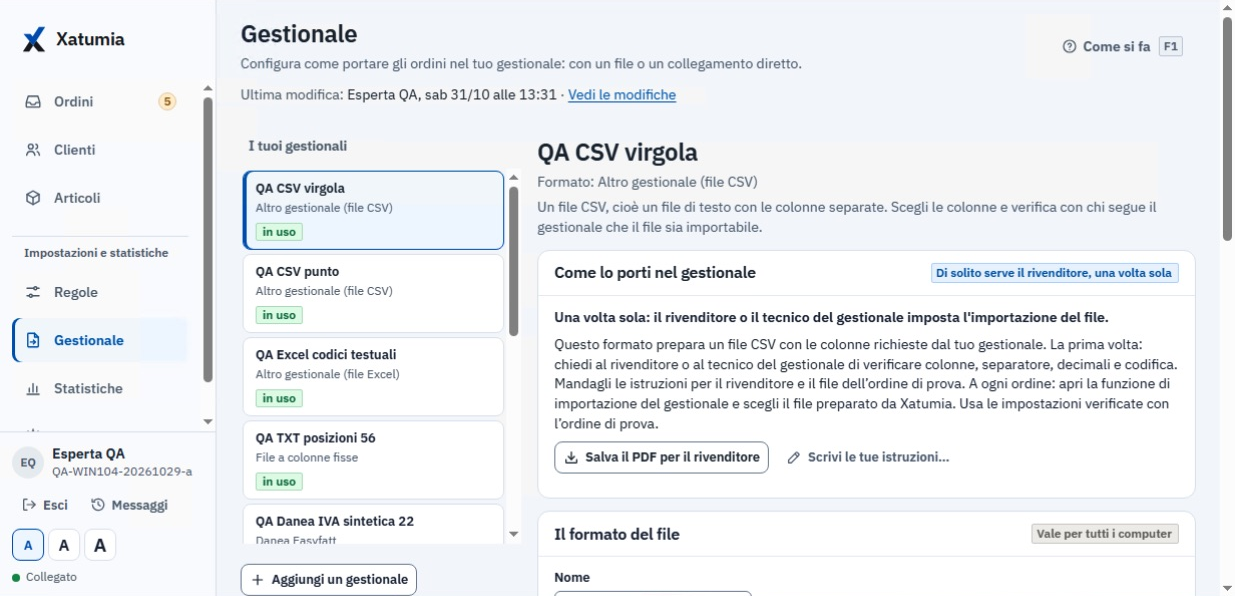
Scegli il formato del tuo gestionale. Con l’ordine di prova verifichi l’importazione del file. I collegamenti diretti inviano solo ordini reali: il primo va controllato anche nel gestionale.
Ogni giorno
Trascini gli ordini nel programma
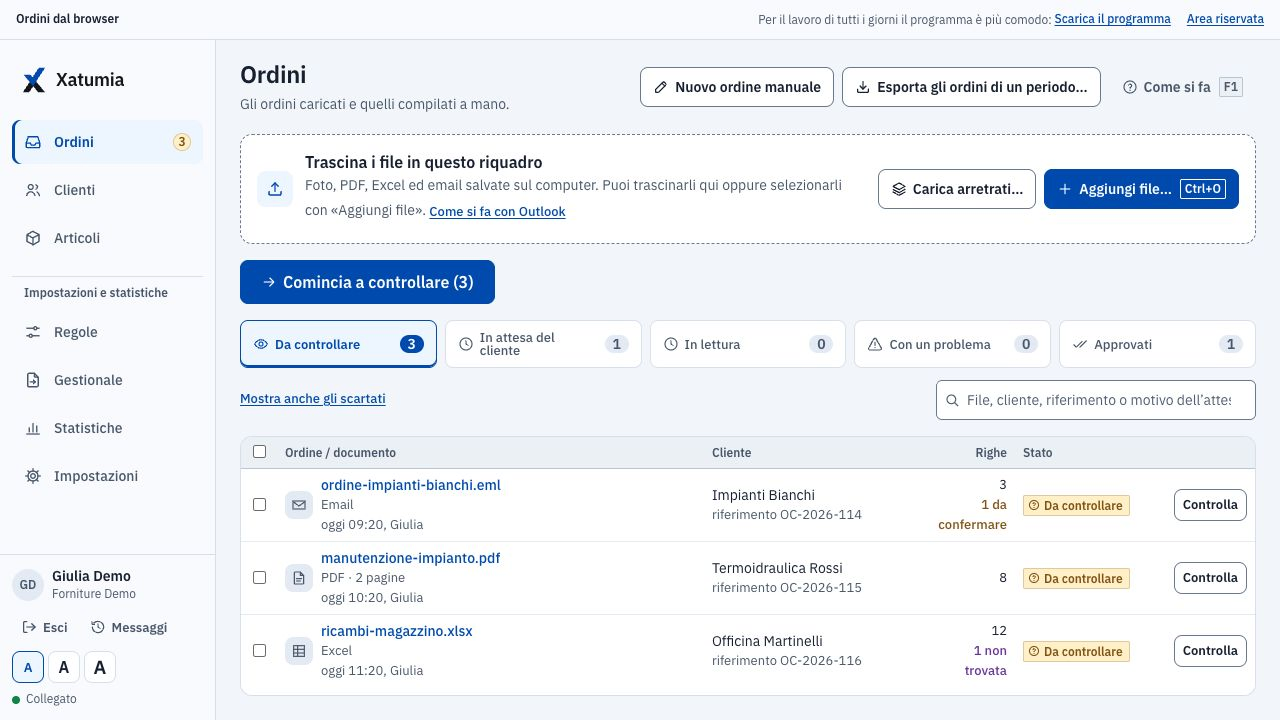
Apri Ordini e trascina il file nel riquadro tratteggiato in alto, oppure premi Aggiungi file. Puoi caricare PDF, anche scansionati, fogli Excel o CSV, foto JPG, PNG o WebP ed email salvate con i loro allegati.
Se l'ordine arriva per email o su WhatsApp, salva prima il messaggio o il file sul computer. Xatumia legge ciò che carichi, non la casella di posta o la conversazione. La guida al caricamento spiega anche come gestire una foto senza nome cliente o più foto della stessa richiesta.
Nel programma installato puoi anche scegliere una cartella con gli ordini da caricare, per esempio quella dello scanner: i file che inserisci si caricano da soli. Il programma deve restare aperto e un operatore deve aver fatto l'accesso. Se manca internet, i file restano in attesa e Xatumia li invia quando torna la connessione.
- Per ogni ordine vedi il cliente, il numero di righe e a che punto è: in lettura, da controllare, approvato o scartato.
- Hai molti ordini arretrati? Caricali insieme e segui lo stato della lettura. Gli ordini completati passano al controllo.
- Puoi caricare ordini di più pagine. Per i PDF con scansioni o altre immagini il limite è di 40 pagine per file.
- Per una telefonata senza file usa Nuovo ordine manuale: scegli il cliente e inserisci le righe.

Il cliente
Controlli a chi appartiene l'ordine
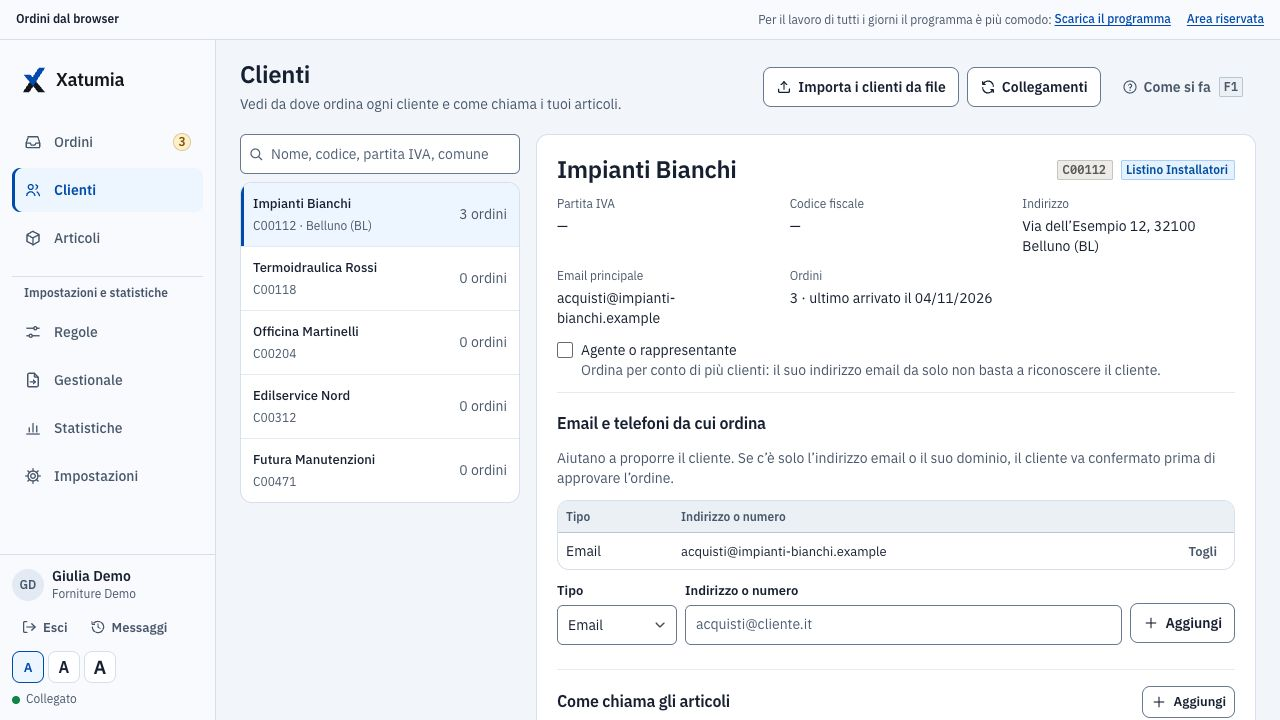
Xatumia confronta i dati presenti nel documento — partita IVA, codice cliente, ragione sociale e recapiti — con il tuo elenco clienti. L'indirizzo email e il dominio aiutano a proporre il cliente, ma da soli richiedono la tua conferma.
Una foto può contenere soltanto articoli e quantità. Se mancano dati per riconoscere il cliente, lo scegli tu: apri l'ordine e cerca il nome nel campo Cliente, nei dati dell'ordine. Controlla la scelta prima di approvare, anche quando Xatumia propone già un cliente.
- Se un agente manda ordini per più clienti, l'email non basta: Xatumia cerca il cliente anche dalla partita IVA e dalla ragione sociale scritte nell'ordine.
- Se scegli di ricordare un abbinamento e approvi l'ordine, Xatumia può riutilizzarlo quando lo stesso cliente ordina di nuovo quell'articolo.
- Dopo tre conferme dello stesso abbinamento, Xatumia può proporre quell'articolo anche negli ordini di altri clienti. Lo fa solo se le stesse parole o lo stesso codice non indicano un articolo diverso.
Gli articoli
Xatumia abbina ogni riga ai tuoi articoli
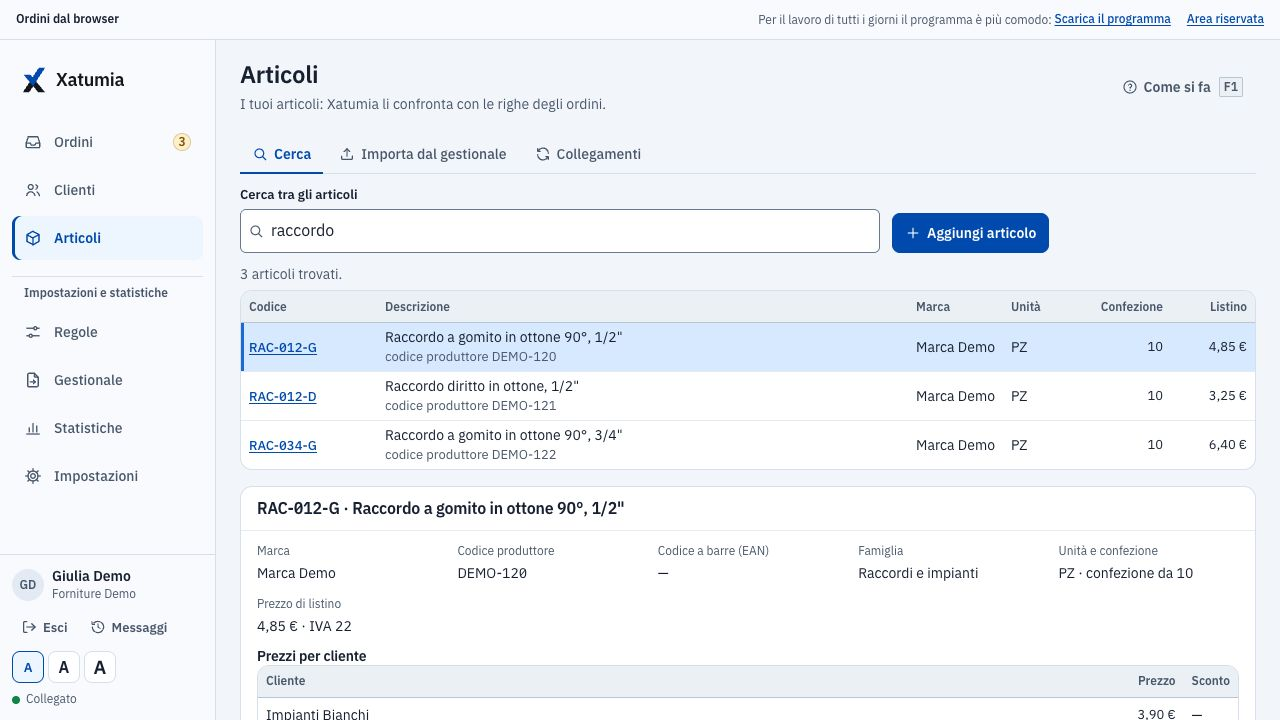
Xatumia guarda prima le scelte già fatte per quel cliente, poi i codici (i tuoi, quelli del produttore e i codici a barre), poi le descrizioni, con le parole dei clienti e le misure del tuo settore. Se più articoli sono possibili, te li mostra in ordine, ciascuno con il motivo: per esempio «stessa sezione e stesso colore, manca la lunghezza».
- Nella scheda di ogni articolo vedi i codici, il prezzo di listino, i prezzi per ogni cliente e come lo chiamano i clienti.
- Puoi programmare l'importazione degli articoli da una cartella in cui il gestionale salva il file aggiornato. All'orario scelto Xatumia controlla il file e lo importa se è cambiato. Il programma deve essere aperto, il computer collegato a internet e un operatore con il permesso di cambiare le impostazioni deve essere entrato.
Il controllo
Controlli le righe e risolvi i dubbi
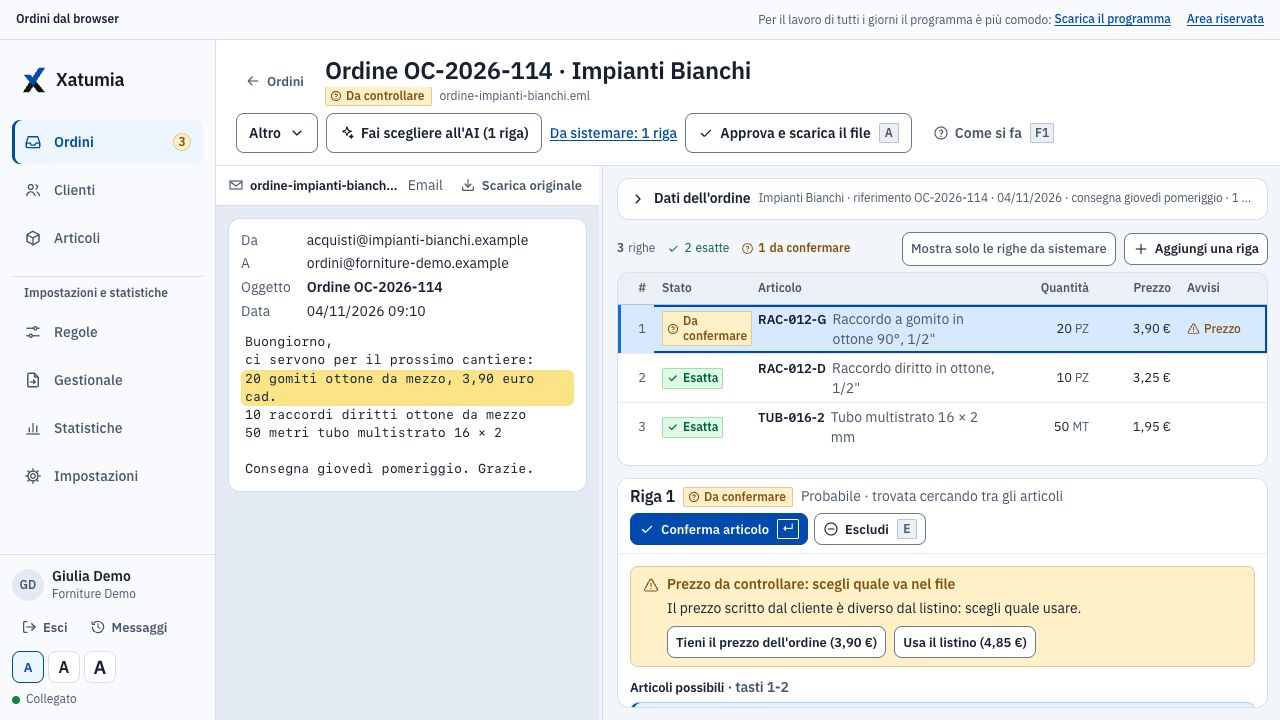
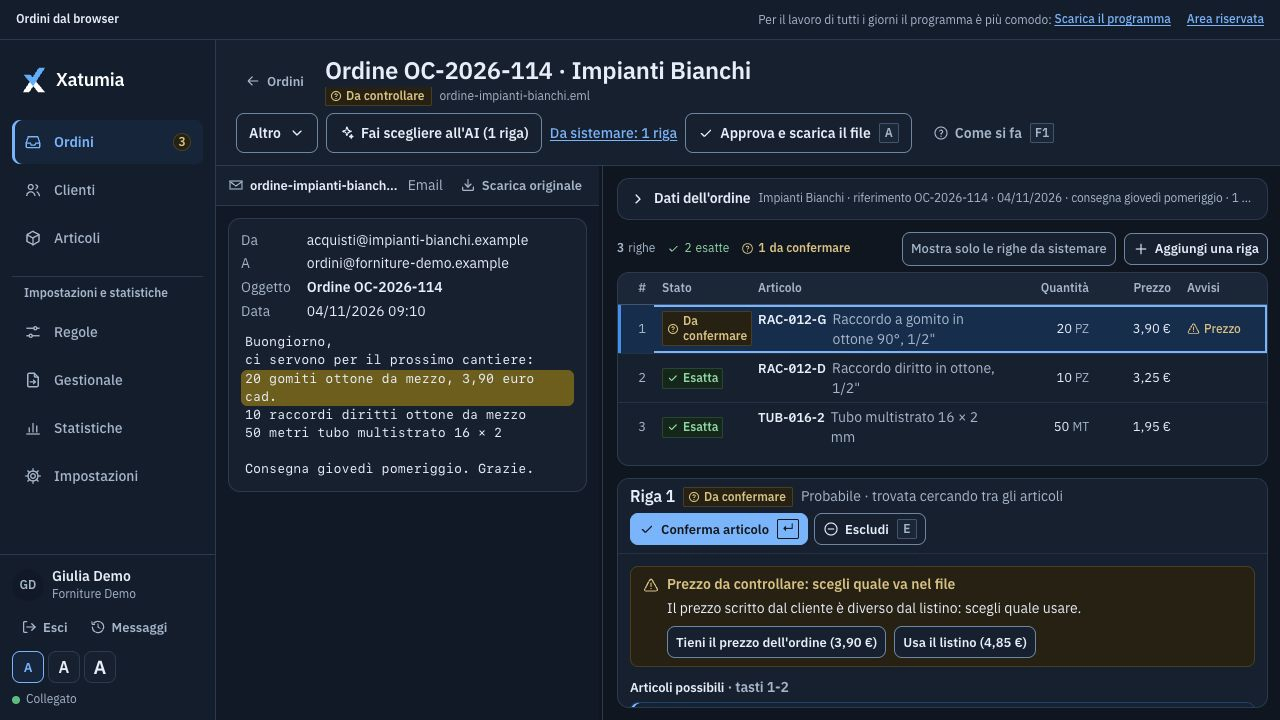
Confronti le righe con la richiesta del cliente. Quando l'originale è disponibile, puoi aprirne l'anteprima accanto alle righe; l'evidenziazione compare quando Xatumia dispone della posizione della riga. Confermi un articolo con un clic, lo cerchi a mano, escludi una riga o ne aggiungi una. Se accendi i tasti rapidi (1-5, E, A), scegli gli articoli possibili anche con i tasti da 1 a 5.
Controlla anche che non manchi una parte della richiesta. Se una foto è tagliata o non riesci a leggere una quantità, chiedi al cliente una foto migliore o una conferma. Puoi completare a mano le righe con dati verificati e lasciare il lavoro da controllare finché non è completo.
Xatumia confronta i prezzi con il listino del cliente e controlla unità di misura, confezioni, totali e ordini arrivati due volte. Se non è sicuro di un articolo non inventa il codice: ti propone quelli possibili e scegli tu.
- Esatta
- Xatumia ha trovato una corrispondenza in base al codice, a un abbinamento già confermato o alla descrizione. Controlla comunque i dati prima di approvare.
- Da confermare
- Più articoli possibili: li vedi in ordine, ciascuno con il motivo.
- Non trovata
- Cerchi l'articolo nell'elenco. Se manca e puoi cambiare le impostazioni, lo inserisci in Articoli con Aggiungi articolo, usando il codice previsto dal gestionale. Altrimenti chiedi a chi gestisce il catalogo. Poi torni all'ordine e scegli l'articolo sulla stessa riga. Escludila soltanto se non farà parte della fornitura.
- Bloccata
- Manca la quantità, oppure una tua regola sulle unità di misura blocca la riga. Finché non la correggi o non la escludi, l'ordine non si approva.
- Esclusa
- Una riga che hai escluso tu, per esempio perché non vendi quell'articolo: non va nel file per il gestionale.
Le indicazioni generali utili alla consegna sono riportate nelle note dell'ordine. Se il documento riporta le spese di trasporto o imballo con quantità e prezzo, possono comparire tra le righe: controllale prima di approvare.
Xatumia segnala anche i prezzi diversi dal listino e le quantità che non corrispondono a confezioni intere. Ogni segnalazione spiega il problema, così puoi controllare i dati prima di approvare.
Il file
Approvi e importi nel gestionale
Dopo aver controllato tutte le righe, approvi l'ordine. Se hai attivato più formati, scegli quali usare prima di approvare. Xatumia prepara i file: il programma installato li salva nella cartella che hai impostato; dal browser li scarichi sul computer.
Importa poi il file nel gestionale, seguendo la guida dedicata. Se hai configurato uno dei collegamenti diretti disponibili, Xatumia invia l'ordine al gestionale dopo l'approvazione.
Ti serve un'altra copia del file o devi correggere un ordine già approvato? Leggi come recuperare il file o prepararne uno aggiornato.
- Ci sono formati predisposti per diversi gestionali, tra cui Danea Easyfatt, Zucchetti Gestionale 1, Passepartout Mexal e Business Central. Per gli altri gestionali puoi configurare un CSV o un file Excel, verificando che rispetti il formato richiesto dal gestionale.
- La cartella per il gestionale può essere anche una cartella di rete dell'ufficio.
Le regole
Le regole le decidi tu
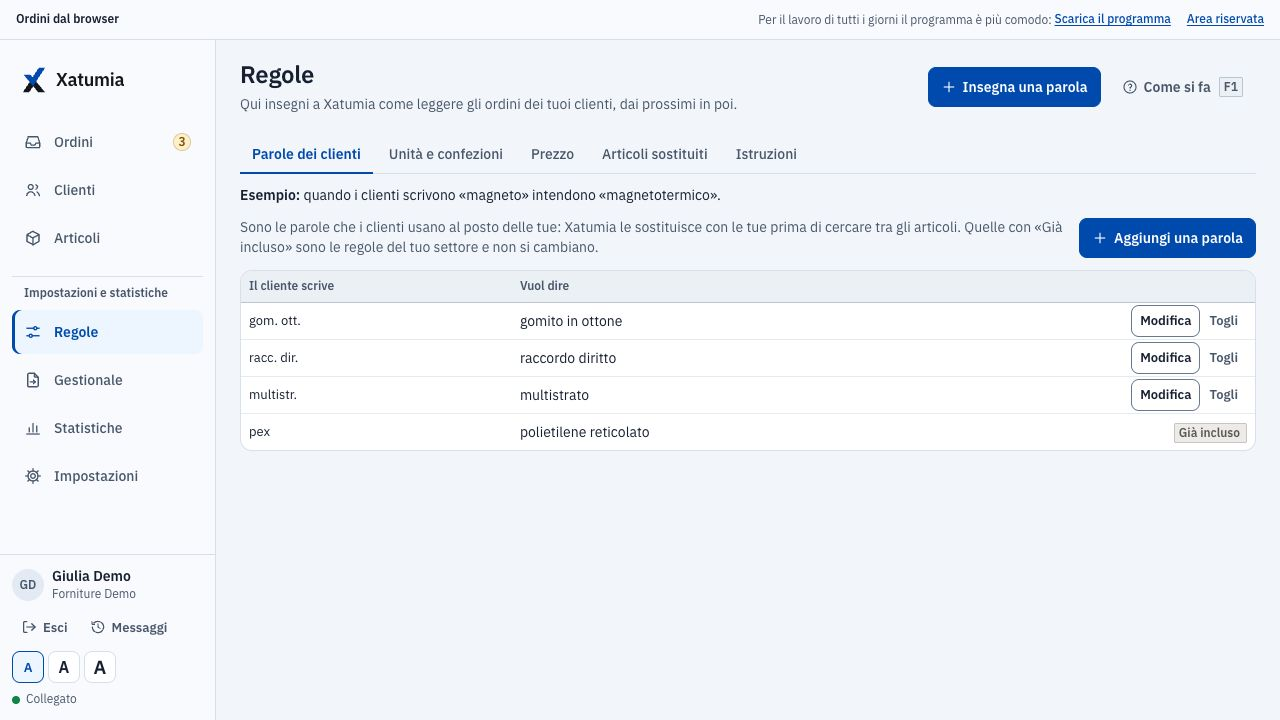
Nella sezione Regole stabilisci come Xatumia deve interpretare le parole e le unità di misura usate dai clienti. Per esempio, puoi indicare che una scatola di un determinato articolo contiene 100 pezzi. Decidi anche come gestire gli articoli sostituiti e le differenze tra il prezzo dell'ordine e il tuo listino. Puoi partire dalle regole già pronte per il tuo settore e aggiungerne altre.
- Le regole nuove valgono per gli ordini che arrivano dopo. I file già preparati per il gestionale restano invariati.
- In «Modifiche» vedi quale impostazione è stata cambiata, da chi e quando. Puoi ripristinare quella precedente con «Annulla», fino a 30 giorni dalla modifica.
- Se hai importato da un file un elenco di articoli o clienti, puoi annullare quell'importazione entro 7 giorni dal completamento. Xatumia ripristina i dati precedenti quando è ancora possibile; altrimenti ti spiega perché non può farlo.
- Se scegli di ricordare gli abbinamenti e approvi l'ordine, Xatumia può riutilizzarli nei prossimi ordini di quel cliente.
Le istruzioni
Scrivi le istruzioni in italiano e provale prima di salvarle
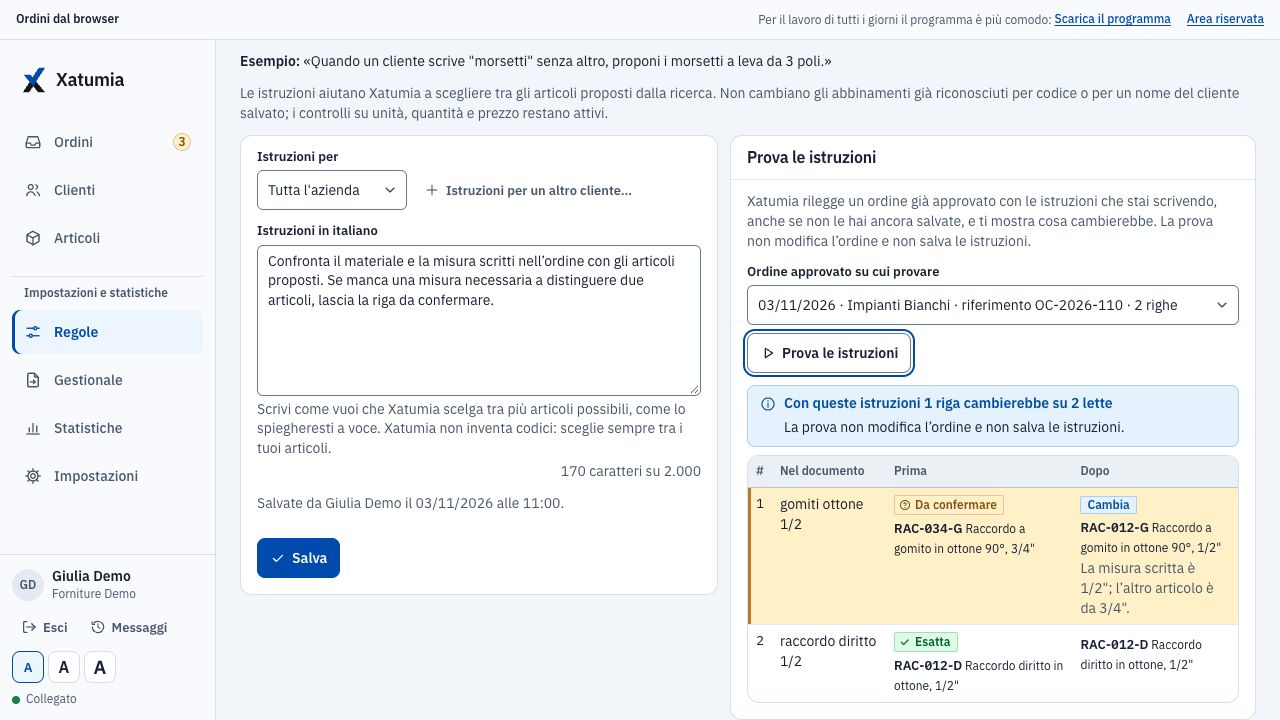
Le istruzioni valgono per tutta l'azienda o per un solo cliente, fino a 2.000 caratteri. Le scrivi come le spiegheresti a voce, per esempio: «per i morsetti preferisci la serie 221». Prima di salvarle le provi su un ordine già approvato e vedi, riga per riga, cosa cambierebbe.
- Le istruzioni aiutano Xatumia a scegliere fra gli articoli possibili: non gli permettono di inventare codici.
- Ogni volta che salvi, Xatumia tiene la versione precedente e registra chi ha salvato e quando.
Il tempo risparmiato
Misura il vantaggio nel tuo lavoro
Durante i 30 giorni di prova, confronta alcuni ordini rappresentativi del tuo lavoro: quanto tempo richiedono a mano e quanto con Xatumia? Conta tutto il percorso, dal documento ricevuto all’ordine nel gestionale, compresi controllo e correzioni. Tieni separato il tempo iniziale necessario a configurare il programma, così puoi valutare sia l’avvio sia il lavoro di ogni giorno.
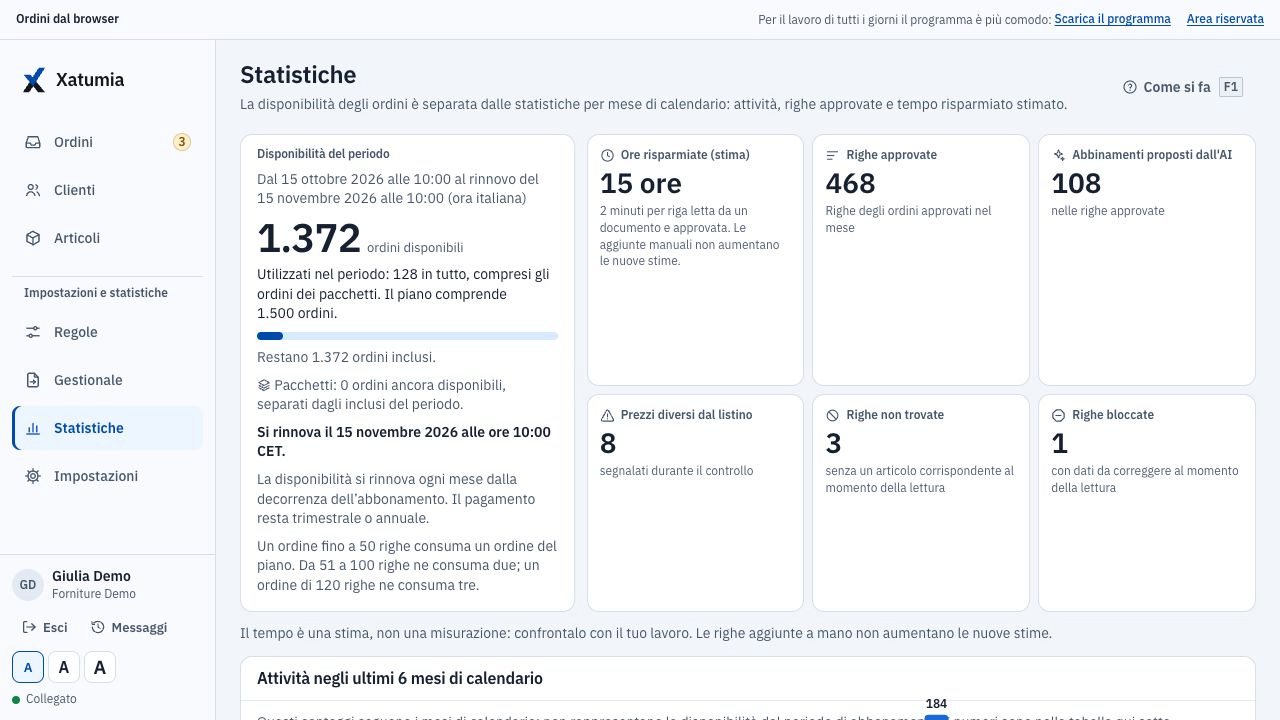
Nelle Statistiche le ore risparmiate sono una stima di 2 minuti per ogni riga letta da un documento e poi approvata. Le righe aggiunte a mano non aumentano questa stima. Il programma non cronometra il tuo lavoro: il risparmio effettivo dipende dagli ordini, dalla qualità dei documenti e dai controlli necessari.
La schermata distingue gli ordini ancora disponibili dallo storico del lavoro per mese di calendario. Mostra quando si rinnova la disponibilità dell'abbonamento oppure quando termina la prova. Per il piano, un ordine fino a 50 righe conta come uno; un ordine di 120 righe conta come tre.
- Ordini conteggiati e righe approvate, per mese di calendario: questi dati descrivono l'attività e non gli ordini ancora disponibili.
- Prezzi diversi dal listino segnalati mentre controlli l'ordine, e righe bloccate.
- Codici richiesti dai clienti che non sono tra i tuoi articoli.
I computer
Ogni computer si attiva con il suo codice
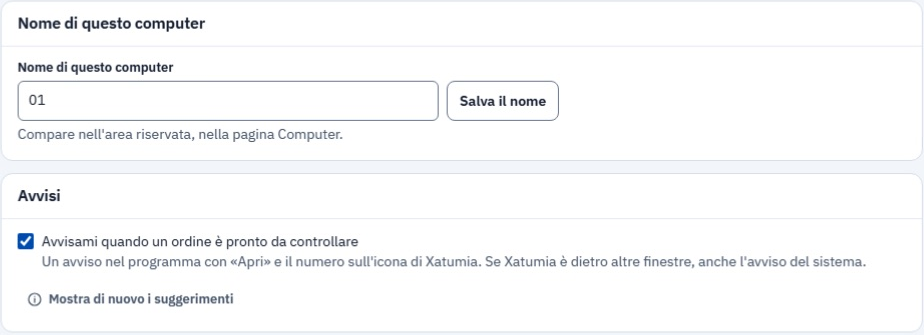
Il codice di attivazione ha 8 caratteri e lo crei nell'area riservata: vale 24 ore e si usa una volta sola. Ogni operatore entra con il suo nome utente e la sua password, che gestisci dall'area riservata.
- Un computer che non serve più si disattiva dall'area riservata, pagina Computer.
- Xatumia ti avvisa quando c’è una versione nuova. Se l’aggiornamento automatico è disponibile, la scarica e la installa al riavvio o alla chiusura del programma. In caso contrario, la scarichi dall’area riservata, pagina Download. Se compare «Serve la versione nuova», devi aggiornarlo per continuare a lavorare.
Requisiti
Dal tuo computer, con il programma o il browser.
- Programma installato
- Windows 10 o 11 a 64 bit, oppure macOS 13 o più recente, sia sui Mac con chip Apple sia su quelli con processore Intel.
- Dal browser
- Apri Ordini dal browser nell'area riservata, senza installare il programma. La prova e ogni piano includono un accesso per l'amministratore dell'account. I file per il gestionale li scarichi: le cartelle automatiche richiedono il programma installato.
- Connessione
- Serve internet per leggere, modificare e approvare gli ordini e per preparare il file per il gestionale. Nel programma installato, senza internet puoi guardare gli ordini come erano all'ultimo collegamento, ma non modificarli.
- Dal gestionale
- Puoi caricare gli elenchi degli articoli e dei clienti in CSV o Excel, oppure usare uno dei collegamenti disponibili. Se puoi cambiare le impostazioni, per un singolo articolo apri Articoli e premi Aggiungi articolo: lo inserisci in Xatumia, senza crearlo nel gestionale. Per ricevere gli ordini, il gestionale deve riconoscere i codici usati e importare uno dei formati disponibili, oppure avere un collegamento diretto con Xatumia.
- Installazione
- Il programma per Mac è firmato e verificato da Apple. Anche il programma per Windows è firmato digitalmente. Le prime volte Windows può comunque mostrare l'avviso «Windows ha protetto il PC» perché Xatumia è nuovo. Il file scaricato dall'area riservata è quello originale: la guida per installare su Windows mostra come andare avanti. Per il Mac c'è la guida per installare su Mac.
Cosa Xatumia non fa
- Non legge da solo la casella email: le email le salvi sul computer e le carichi dalla schermata Ordini, nel riquadro tratteggiato in alto o con Aggiungi file.
- Non legge chat di WhatsApp né messaggi vocali. Le foto sì: salvale nella cartella degli ordini da caricare. Se non hai configurato quella cartella, salvale sul computer e usa Aggiungi file.
- Non accede direttamente al database del gestionale. Usa file da importare o, dove disponibili e configurati, collegamenti diretti autorizzati.
- Non approva al posto tuo: ogni ordine lo approva una persona.
- Per leggere PDF con immagini, o con troppo poco testo utilizzabile, accetta fino a 40 pagine per file. Se ti chiede di dividere il documento, ricorda che i file caricati separatamente non vengono uniti automaticamente in un ordine.
- Non legge le foto in formato HEIC: salvale prima come JPG.
Tema chiaro e scuro
Lo stesso programma, chiaro o scuro.
Le immagini mostrano l’interfaccia dal browser. Anche nel programma per Windows e Mac puoi usare il tema chiaro o scuro: segue il sistema oppure lo scegli nelle impostazioni.
Prova gratuita
Prova Xatumia sui tuoi ordini veri.
Compila la richiesta con i dati della tua azienda. Quando la prova è attiva, ricevi per email i dati di accesso all'area riservata. Da lì scarichi il programma oppure usi l'accesso dal browser incluso per l'amministratore dell'account.
30 giorni e fino a 100 ordini, senza carta di credito.