Xatumia porta gli ordini approvati al gestionale: prepara un file da importare oppure usa un collegamento diretto, dove disponibile. Qui trovi i formati e i collegamenti pronti, con i passaggi per configurarli e verificarli.
Un file Easyfatt-Xml per ogni ordine approvato, con l'ordine cliente scritto secondo lo schema pubblicato da Danea. Lo importi tu in Easyfatt e l'ordine si apre già compilato.
Formato
Easyfatt-Xml, documento «ordine cliente»
Si importa
dalla sezione Ordini cliente, menu Utilità, voce «Importa documenti Easyfatt-Xml»
Edizioni
da Easyfatt Professional in su; l'importazione c'è anche nella versione di prova
Xatumia prepara un file XML da caricare con la funzione Import Ordini Clienti di Gestionale 1. Prima di lavorare sugli ordini dei clienti, usa l'ordine di prova della configurazione guidata e verifica in Gestionale 1 che cliente, articoli, quantità e prezzi siano corretti.
Formato
XML, il formato standard dell'importazione degli ordini clienti
Si importa
dal menu Moduli, voce Import ed Export, poi «Import da file xml» e «Import Ordini Clienti»
Xatumia prepara un CSV con le colonne già impostate, tra cui codice del conto cliente, codice articolo, quantità, prezzo e riferimento dell'ordine. Le istruzioni allegate aiutano il rivenditore Passepartout a configurare l'importazione. Poi fai l'ordine di prova e controlla in Mexal che cliente, articoli, quantità e prezzi siano giusti.
Formato
CSV con punto e virgola, decimali con la virgola, codifica Windows-1252, una riga per ogni riga dell'ordine
Colonne
CODICE_CONTO, CODICE_ARTICOLO, QUANTITA, PREZZO, SCONTO, RIFERIMENTO, DATA_DOCUMENTO, DESCRIZIONE, UM: il rivenditore le controlla la prima volta
Si importa
dal menu Servizi, voce Trasferimento archivi, poi Caricamento ASCII (CSV) e Ordini/preventivi/matrici
Con Business Central online puoi attivare l'invio diretto: dopo la tua approvazione, Xatumia crea un ordine di vendita nel gestionale. Il collegamento lo configura chi amministra Microsoft 365 nella tua azienda, oppure il partner Microsoft. L’ordine di prova della configurazione non viene inviato a Business Central: prepara soltanto un file tecnico. Per verificare il collegamento, controlla nel gestionale il primo ordine reale approvato.
Invio diretto
l'ordine approvato diventa un ordine di vendita in Business Central online; l'app Xatumia ha i set di autorizzazioni D365 BASIC, D365 SALES DOC, EDIT e, in Italia, LOCAL
Senza invio diretto
un file JSON con l'ordine di vendita e le righe, da importare con lo strumento o l'estensione indicata da chi segue il tuo Business Central
Per ogni ordine approvato, Xatumia prepara un file Excel da importare in Odoo, dalla versione 17 alla 20. Odoo crea un preventivo con il riferimento dell'ordine, gli articoli e gli sconti. Se importi di nuovo lo stesso file mantenendo gli identificativi, Odoo aggiorna quel preventivo senza crearne un altro.
Formato
Excel (.xlsx), ordini di vendita
Si importa
da Vendite, menu Ordini, voce Preventivi; poi menu Azioni, voce «Importa» («Importa record» fino alla versione 19)
Serve
che clienti e articoli ci siano già in Odoo, con lo stesso codice: il riferimento interno per gli articoli, il Riferimento per i clienti
Xatumia prepara i due file di Data Transfer Workbench per gli ordini dei clienti, uno per i dati dell'ordine e uno per le righe, raccolti in un file ZIP come prevedono le guide di SAP. Di solito li importa chi ha installato SAP nella tua azienda.
Xatumia prepara un foglio Excel con le righe dell'ordine. In Ad Hoc Revolution apri un ordine cliente nuovo e carichi le righe dal foglio con la funzione apposita.
Formato
Excel (.xlsx), una riga del foglio per ogni riga dell'ordine
Si importa
in un ordine cliente nuovo, caricando le righe dal foglio
Per TeamSystem Enterprise e Alyante, chiedi al partner di verificare il modulo di importazione disponibile nella tua installazione e il formato richiesto. Xatumia può preparare un CSV o un foglio Excel con le colonne che scegli; il partner deve verificarne la compatibilità e configurare l'importazione.
Formato
CSV o Excel con le colonne che scegli
Si importa
con un modulo di importazione compatibile, verificato e configurato dal partner TeamSystem
Xatumia prepara un ordine elettronico UBL 2.1 secondo Peppol BIS Order, lo standard europeo usato anche dal Nodo Smistamento Ordini. Prima di salvarlo lo controlla con lo schema ufficiale.
Formato
XML UBL 2.1, Peppol BIS Order 3
Si importa
in un gestionale che legge gli ordini UBL; il rivenditore o il tecnico ti indica dove e come caricare il file
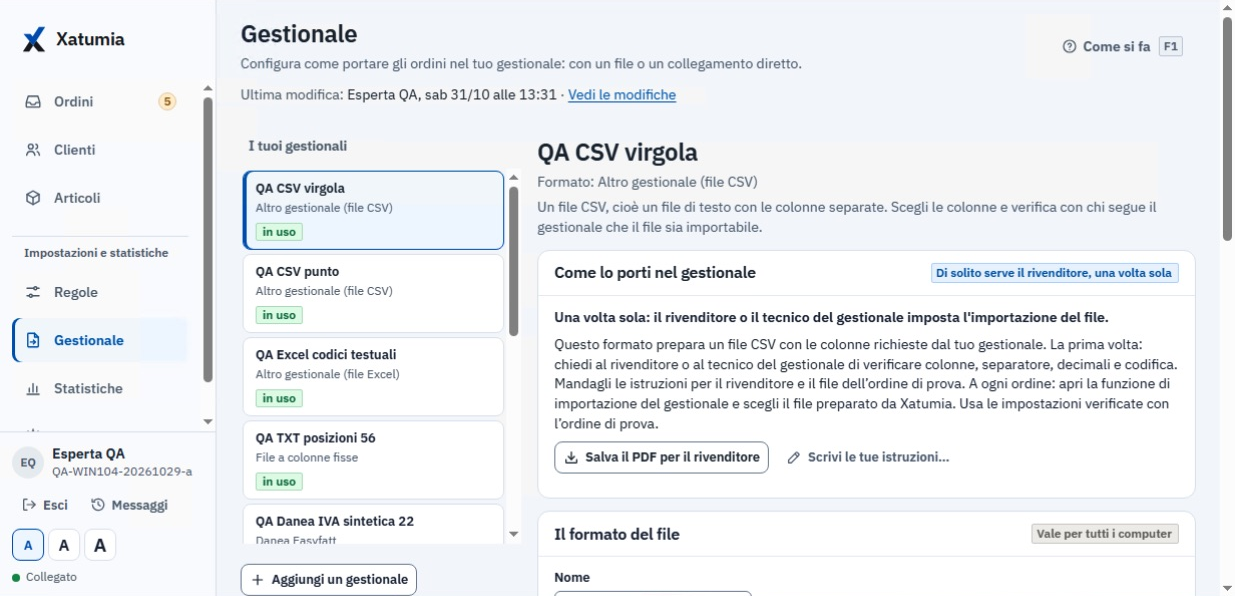
Se il tuo gestionale importa ordini da CSV o Excel, puoi scegliere le colonne e il loro ordine in Xatumia. Confronta il file con il formato richiesto dal gestionale e verifica l'importazione con un ordine di prova. Prima di salvare la configurazione, puoi vedere l'anteprima del file.
Colonne
scegli quali e in che ordine: codice cliente, ragione sociale, partita IVA, riferimento, data, codice articolo, descrizione, quantità, unità, prezzo, sconto, totale della riga, IVA, note
Opzioni CSV
separatore punto e virgola, virgola o tabulazione; decimali con la virgola o il punto; codifica UTF-8, con o senza BOM, o Windows-1252; fine riga Windows o Unix; riga dei nomi delle colonne facoltativa
Struttura
una riga per ogni riga d'ordine con la testata ripetuta, oppure due file, testata e righe
Per i gestionali più vecchi, per esempio su IBM i (AS/400), Xatumia prepara un file di testo con ogni campo in una posizione fissa della riga. Posizione e lunghezza di ogni campo le imposti tu, come le chiede il gestionale.
Formato
testo a colonne di larghezza fissa, una riga per ogni riga d'ordine
Si importa
con l'importazione del gestionale, impostata da chi lo segue
Se il tuo gestionale non è nell'elenco, verifica con chi lo segue se può importare ordini da CSV, Excel o file a colonne fisse. Xatumia permette di configurare questi formati, ma il file deve rispettare la struttura richiesta dal gestionale.
Se importi da file, usa l’ordine di prova della configurazione e verifica cliente, articoli, quantità e prezzi nel gestionale. Con i collegamenti diretti la prova non viene inviata: controlla invece nel gestionale il primo ordine reale approvato.
Se ti serve un collegamento diverso, scrivici il nome del gestionale, la versione se la conosci e cosa vorresti fare. Valutiamo la richiesta e ti rispondiamo per email.
Non installi niente sul server del gestionale e nessuno entra nel suo database.
Approvi l'ordine
Lo approvi quando tutte le righe sono a posto. Se hai attivato più formati, scegli nell'approvazione quali file preparare.
Salvi o scarichi il file
Il programma installato lo salva nella cartella scelta per quel formato, anche in una cartella di rete dell'ufficio. Dal browser lo scarichi sul computer.
Importi il file nel gestionale
Apri il gestionale e usa il suo comando di importazione per caricare il file. Se il gestionale è configurato per controllare la cartella scelta, può importarlo automaticamente.
Puoi ottenerla entro 90 giorni dalla creazione del file. Apri l'ordine approvato e poi il menu Altro:
Nel programma installato, scegli Salva di nuovo il file.
Nel browser, scegli Scarica di nuovo il file. Se sono disponibili più file per il gestionale, scegli Scarica i file: li scarichi insieme in uno ZIP.
Devi correggere un ordine approvato?
Usa Riapri l'ordine per modificarlo. Da quel momento non puoi più scaricare i file precedenti. Dopo le correzioni, approva di nuovo l'ordine: Xatumia prepara i file aggiornati.
Usa i file nuovi per l'importazione. Se avevi già importato l'ordine nel gestionale, correggilo o cancellalo anche lì prima di importarlo di nuovo.
Prima di cominciare
Cosa ti serve dal gestionale.
Due file esportati dal gestionale, in Excel o CSV: l'elenco degli articoli e quello dei clienti. Le colonne non devono avere nomi precisi: quando importi i file, Xatumia ti propone quali colonne usare.
Articoli
Per importare l'elenco sono obbligatori codice e descrizione. Aggiungi unità di misura, confezione e prezzo di listino per controllare quantità e prezzi. Se disponibili, includi anche codice del produttore, marca, codice a barre e famiglia.
Clienti
Per importare l'elenco è obbligatoria la ragione sociale. Includi anche il codice cliente del gestionale, la partita IVA, l'email e l'indirizzo: aiutano a riconoscere il cliente e a importare correttamente l'ordine.
Facoltativi
i listini dei singoli clienti e i codici che i clienti usano per i tuoi articoli, se li hai già.
I nomi dei programmi citati sono marchi dei rispettivi titolari. Li usiamo solo per indicare con quali programmi è compatibile Xatumia, che non ha accordi con loro né la loro approvazione.
Prova gratuita
Prova Xatumia sui tuoi ordini veri.
Compila la richiesta con i dati della tua azienda. Quando la prova è attiva, ricevi per email i dati di accesso all'area riservata. Da lì scarichi il programma oppure usi l'accesso dal browser incluso per l'amministratore dell'account.
30 giorni e fino a 100 ordini, senza carta di credito.
Questo sito usa i cookie
Usiamo cookie tecnici per far funzionare il sito. Solo se acconsenti, attiviamo le statistiche di Google Analytics per contare le visite e i servizi di Meta per misurare le campagne pubblicitarie. Puoi accettarli, rifiutarli o scegliere quali usare. Se chiudi questo avviso, continui con i soli cookie tecnici. Cookie·Privacy